
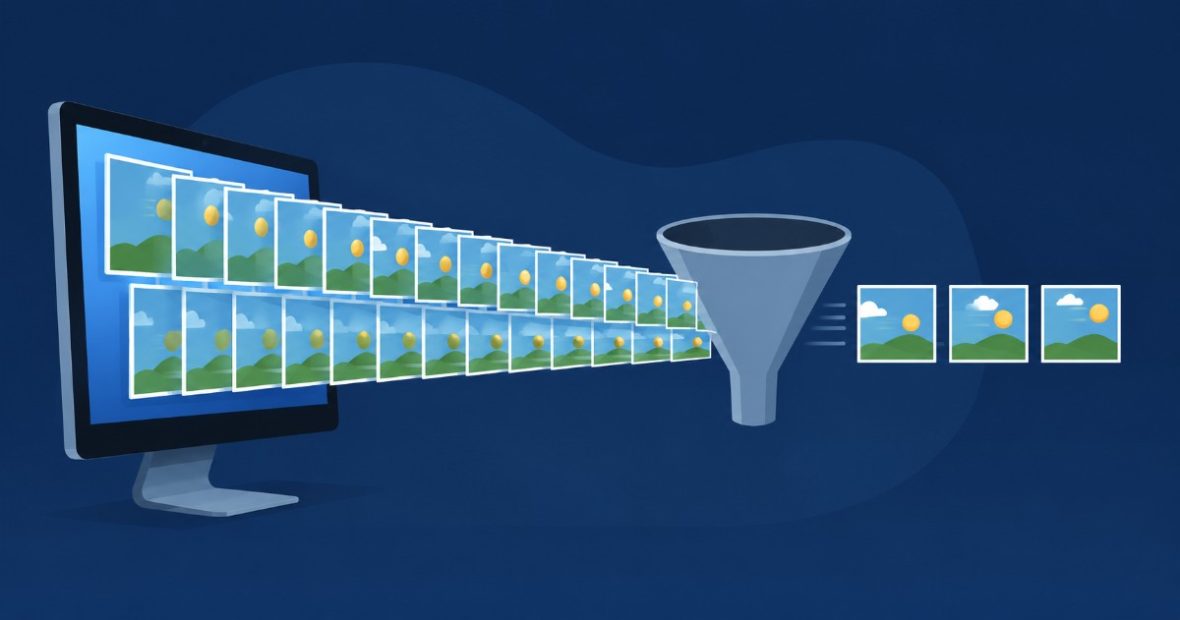
GIF optimalizátor online se nejčastěji hodí na krátké ukázky z aplikace, nahrané přímo z obrazovky bez jakékoli další úpravy. Právě tahle nahrávka bývá po exportu zbytečně objemná, protože capture program zvolí nastavení, které soubor zbytečně nafoukne ještě předtím, než se vůbec dostane ke kompresi. Jak takové zmenšení probíhá, ukazuje tato stránka. Tento dřívější text o online GIF optimalizátoru popsal princip zmenšování palety a redukce redundance mezi snímky, tenhle článek se zaměřuje na to, jak vzniká přebytečná váha ještě před samotnou kompresí, a kdy se GIF pro ukázku z aplikace vůbec hodí.
Proč nahrávka obrazovky bývá zbytečně těžká ještě před kompresí
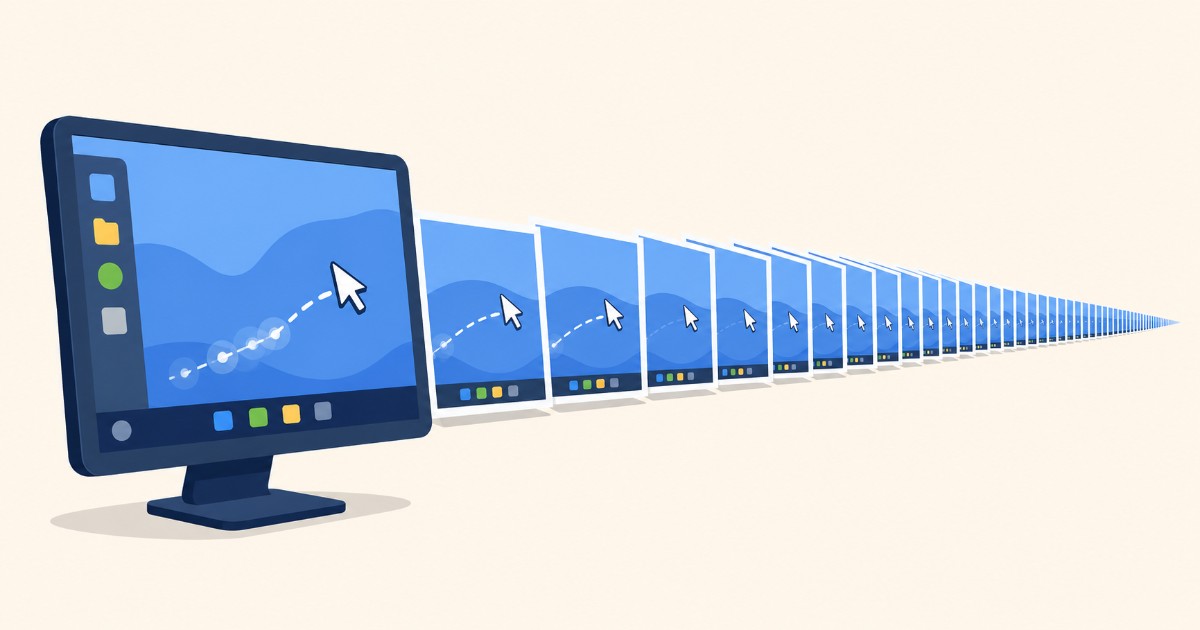
Nahrávací program obvykle ukládá snímky s prodlevou, kterou si sám navolí jako výchozí, a u řady nástrojů zůstává tato hodnota nastavená na krátké zpoždění blízko horní hranice běžné snímkové frekvence. Ukázka ovládání aplikace přitom nepotřebuje desítky snímků za sekundu, protože pohyb kurzoru nebo přepnutí obrazovky zůstává srozumitelný i při citelně nižší frekvenci, se kterou navíc ubude i celkový počet uložených snímků. Při vývoji webu je nezbytná kontrola bezpečnosti HTTPS certifikátu, kterou si můžete přečíst v našem článku.
Zpoždění mezi snímky, které nikdo nemění
Výchozí hodnota zůstává v mnoha nahrávacích programech nastavená na krátké zpoždění, protože se hodí spíš pro efektní smyčku než pro srozumitelnou ukázku postupu. Desetivteřinová nahrávka se zpožděním sto milisekund mezi snímky obsahuje kolem sta uložených snímků, zatímco při zpoždění tři sta milisekund jich zůstane necelá třetina, aniž by divák rozdíl v plynulosti sledu jednotlivých kroků postřehl. Prodloužení zpoždění mezi snímky přitom srozumitelnost animace nijak nezhorší, jen sníží počet uložených snímků potřebných pro stejnou délku záznamu.
Barevná paleta z capture nástroje
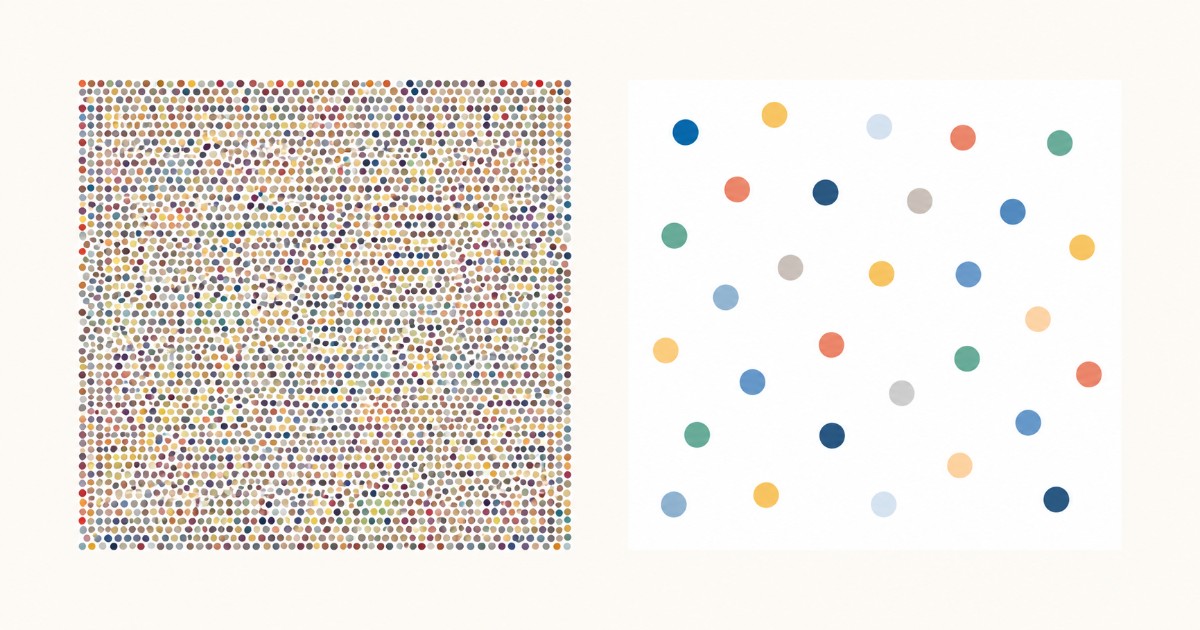
Nahrávací program obvykle uloží obrazovku s plnou paletou 256 barev bez ohledu na to, kolik odstínů rozhraní aplikace skutečně obsahuje. Okno s převážně jednobarevným pozadím a několika ikonami přitom vystačí s výrazně menší paletou, klidně v řádu jednotek nebo nízkých desítek barev, aniž by ukázka ztratila na srozumitelnosti.
Statické snímky na začátku a konci záznamu
Nahrávka obvykle obsahuje i pár vteřin nehybného obrazu hned na začátku, než uživatel spustí první krok, a podobně i na konci, po dokončení posledního kliknutí. Tyto pasáže neukazují žádný nový obsah, přesto se ukládají jako plnohodnotné snímky animace, dokud je někdo ručně neořízne ještě před nahráním do optimalizátoru.
Co GIF pořád umí líp než video
Sdílení zůstává hlavní předností GIFu i vedle novějších formátů, protože odkaz na obrázek stačí vložit do chatu nebo e-mailu a náhled se zobrazí sám, na rozdíl od videa ve formátu MP4, kde se podobný náhled v řadě prostředí nezobrazí vůbec, jak ukazuje toto srovnání videa a GIFu. Podpora GIFu v prohlížečích navíc funguje bez výjimek už řadu let, zatímco u videa se místy řeší kompatibilita různých formátů a přehrávačů.
Kdy naopak sáhnout po videu místo GIFu
Video se na rozdíl od GIFu dokáže přehrávat ještě v průběhu stahování, takže návštěvník nemusí čekat na kompletní soubor, zatímco GIF animace se musí stáhnout celá, než se vůbec spustí. Delší ukázka z aplikace ve vysokém rozlišení proto vyjde ve formátu videa výrazně menší i rychlejší na zobrazení. Paleta omezená na 256 barev navíc u barevně bohatší ukázky s přechody a stíny ztrácí na kvalitě způsobem, který u jednoduchého rozhraní s pár barvami vůbec nenastává.
Co online GIF optimalizátor s nahranou ukázkou udělá
Nástroj zmenší paletu na skutečně potřebnou míru a zároveň odstraní pixely, které zůstávají mezi jednotlivými snímky stejné, takže se u dlouhé ukázky s ustáleným pozadím ušetří výrazná část dat bez zásahu do plynulosti pohybu. Před stažením jde výsledek porovnat s originálem, takže se dá u víc ukázek z jedné sady ověřit, že text v rozhraní zůstal čitelný i po zmenšení palety. U dokumentace s víc krátkými ukázkami stejné aplikace jde tímto způsobem projít celou sadu záznamů a u každého zvlášť potvrdit, že popisky a tlačítka zůstaly rozpoznatelné i po zmenšení souboru.
Co se děje s nahranými soubory
Online nástroje tohoto typu obvykle zpracují soubor a po určité době, často po hodině od nahrání, data automaticky odstraní ze serveru. Původní nahrávka zůstává nedotčená v zařízení uživatele, takže je možné kdykoliv zkusit jiné nastavení palety a porovnat výsledek s předchozí verzí.
Nejčastější chyby v praxi
V praxi se u přípravy GIF ukázek z aplikace opakuje několik podobných problémů:
- Ponechání výchozího krátkého zpoždění mezi snímky, které zbytečně navyšuje jejich celkový počet.
- Export s plnou paletou 256 barev i u rozhraní s jen několika odstíny.
- Ponechání nehybných úvodních a závěrečných snímků, které k obsahu ukázky nic nepřidávají.
- Použití GIFu pro dlouhou nebo barevně bohatou ukázku, kde by video přineslo výrazně menší soubor.
Co si z tohoto postupu odnést
Váha GIF ukázky z aplikace vzniká už při nahrávání obrazovky, dřív než se soubor vůbec dostane ke kompresi. Delší zpoždění mezi snímky, menší paleta podle skutečného obsahu okna a ořez zbytečných statických pasáží dokážou soubor zmenšit ještě předtím, než přijde na řadu optimalizátor, který zbylou rezervu dotáhne do konce.
Zvolili byste pro delší či barevně bohatší ukázku z aplikace raději video, nebo zůstáváte u GIFu i tam, kde by se to nemuselo vyplatit?